




- ▶ Management de l'entreprise
- Conception de la stratégie
- Principes de gouvernance
- La Performance des métier
- Le contrôle de gestion
- ▶ Innover en équipe
- L'Innovation et la Performance
- L'Innovation Managériale
- La Méthode SOCRIDE
- ▶ Décider au quotidien
- Le processus de Décision
- La Décision en équipe
- Les Techniques de décision
- ▶ Guide gratuit de l'Autoformation
- Méthode d'autoformation
- Les 7 Qualités pour réussir
- Comment s'auto-évaluer ?
- ▶ Formation Gratuite Management
- Formation tableau de bord et BI
- Formation Management de Projet
- Formation Entrepreneuriat
- ▶ ebook et PDF management gratuits
- ▶ PDF Entrepreneuriat
- ▶ ebook Perfonomique


Comment faire un graphique avec Excel
 Les fiches du dossier: "TdB Excel, Indicateurs KPI"
Les graphiques avec le tableur Excel
Depuis la livraison de Office 2007, l'ergonomie du produit Excel s'est très nettement améliorée. Essai d'ailleurs transformé avec la version office 2010. Il n'y a rien de plus simple que de réaliser un graphique une fois les données choisies et sélectionnées.
Réaliser un graphique pas à pas
La nouvelle interface intuitive de Office, le ruban, suggère grâce à des onglets les fonctions possibles et réalisables à un moment donné sans être tenu pour autant de naviguer au fil d'enchaînement de menus et sous-menus. Une bonne ergonomie se doit d'être simple pour le débutant sans pour autant gêner l'expert. Avec Excel 2007 et Excel 2010, il semblerait que le pari soit rempli.
Choix du graphique
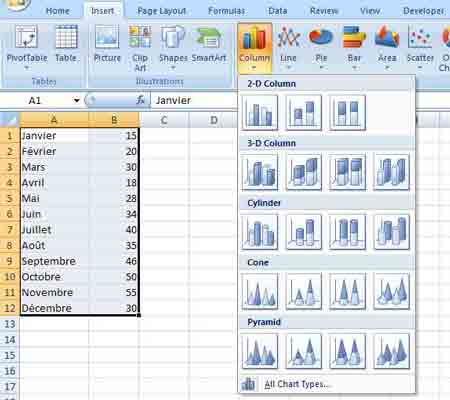
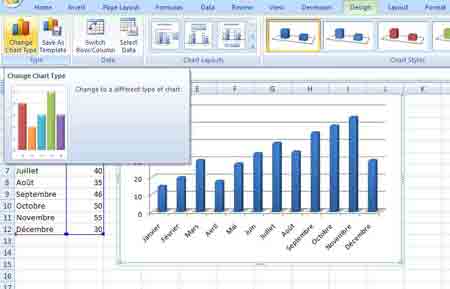
Ainsi, tout simplement, une fois l'onglet "insertion" sélectionné, la barre de menus propose directement le choix des graphiques possibles. Une fois le graphique choisi, le menu propose alors les différentes options et type de présentation. Bien entendu rien n'est figé, et l'utilisateur peut changer d'avis à tout instant pour choisir la présentation graphique la mieux adaptée autant au type de données - nombre d'individus au sens statistique, nombre et types de caractéristiques, séries, lignes et colonnes - que du sens qu'il cherche à faire passer.
L’auteur
 Alain Fernandez est un spécialiste de la mesure de la performance et de l’aide à la décision. Au fil de ces vingt dernières années, il a conduit et accompagné de nombreux projets d'entreprise en France et à l'International. Il est l'auteur de plusieurs livres publiés aux Éditions Eyrolles consacrés à ce thème et connexes, vendus à plusieurs dizaines de milliers d'exemplaires et régulièrement réédités.
 Ressources web
- Créer un graphique de bout en bout (Microsoft.com) Découvrez comment créer un graphique et ajouter une courbe de tendance.
- Sélectionner des données pour un graphique (Microsoft.com) Pour créer un graphique, vous devez sélectionner au moins une cellule dans une plage de données (un ensemble de cellules).
 À ce sujet, voir aussi
- Comment utiliser le Diagramme Polaire, le Radar et le Diagramme à Bulles
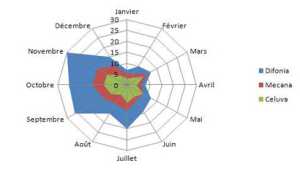 Comment utiliser les graphique polaires radar et et le diagramme à bulles. Exemples avec Microsoft Excel
 - Comment Utiliser le Diagramme Secteur
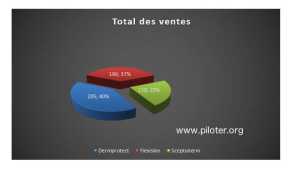 Comment utiliser le graphique secteur, camembert et anneau. À quoi sert-il ? Exemples avec Microsoft Excel
 - Comment utiliser les Sparklines ?
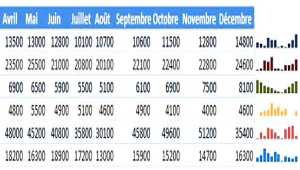 Il n'est pas du tout évident de bien saisir le sens porté par des données brutes. Heureusement, les sparklines, de géniaux mini-graphiques, permettent de mieux comprendre l'information contenue dans un ensemble de données chiffrées, une ligne de tableau par exemple...
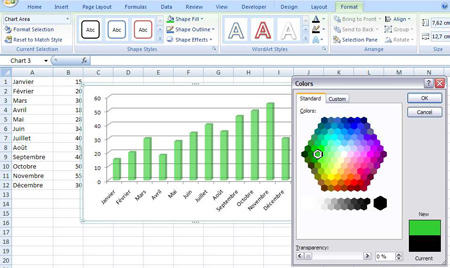
Choix des couleurs
Choix des couleurs autant du graphique que du fond, avec option de transparence.
Modifier le type de graphique
 Le livre, guide de référence
 L'essentiel du tableau de bord
Un guide simple, pratique et concret pour concevoir et réaliser les tableaux de bord de l'entreprise
Alain Fernandez
Éditions Eyrolles
280 pages, 22 €
Best seller francophone 5ème édition 2018
Pour acheter ce livre :



Voir aussi...

Les fiches du dossier: TdB Excel, Indicateurs KPI
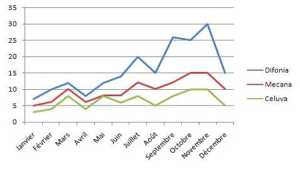 Comment utiliser le Diagramme Courbe et le Diagramme Aire
Comment utiliser les graphiques courbe et aire. À quoi servent-ils ? Exemples avec Microsoft Excel- Comment utiliser les Sparklines ?
Il n'est pas du tout évident de bien saisir le sens porté par des données brutes. Heureusement, les sparklines, de géniaux mini-graphiques, ... - Comment Utiliser le Diagramme Secteur
Comment utiliser le graphique secteur, camembert et anneau. À quoi sert-il ? Exemples avec Microsoft Excel 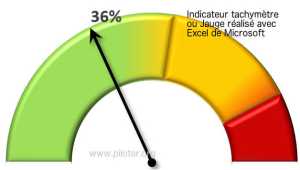 Graphiques Excel et Indicateurs de Performance KPI
Pour présenter un indicateur de performance, les types de graphiques ne sont pas interchangeables. Chaque type de représentation graphique est destiné ...- Comment utiliser le Diagramme Polaire, le Radar et le Diagramme à Bulles
Comment utiliser les graphique polaires radar et et le diagramme à bulles. Exemples avec Microsoft Excel 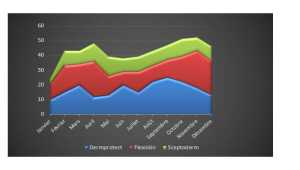 Choisir le bon graphique Excel
Comment choisir le bon graphique sous Excel pour chaque indicateur de performance ? La présentation des indicateurs sur le poste de travail conditionne ...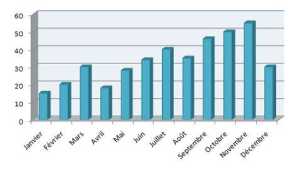 Comment utiliser l'histogramme ?
L'histogramme est un des graphiques les plus utilisés, notamment pour suivre une mesure au fil du temps. Mais c'est associé à une courbe de tendance ...
Excel © est une marque déposée de Microsoft Corp
Copyright
: © Alain FERNANDEZ 1998-2024 Tous droits réservés
 Partagez cet article...


(total partages cumulés > 105)
Du même auteur
Décider en équipe

Tableau de bord DIY
Bonnes pratiques projet

Le système décisionnel

Les plus lus...
 1. Étape 3 Sélectionner les Objectifs de Performance selon la démarche de progrès (stratégie) choisie.
2. Comment utiliser le Diagramme Courbe et le Diagramme Aire
3. Graphiques Excel et Indicateurs de Performance KPI
Voir aussi ...
Les fiches pratiques du dossier: "TdB Excel, Indicateurs KPI"Gimsi ® est une marque déposée de Alain Fernandez
Toutes les autres marques citées sont des marques déposées par leur propriétaire respectif.
Les images illustrant les articles sont extraites de : IMSI/design® et Pixabay® et sont parfois modifiées. Les principaux auteurs d'origine sont listés en page copyright.

Suivez aussi les news du portail sur Twitter et rejoignez-nous sur Facebook
La reproduction ou la traduction totale ou partielle de ce texte, images et documents est formellement interdite.
Voir ici les conditions pour publier un extrait sur votre site ou blog.
Mentions Légales. Toutes les pages de ce site sont sous copyright Alain Fernandez 1998-2024
